Rabu, 21 Desember 2022

Apa Kelebihan Mendeley Dibandingkan Dengan Aplikasi Lain?

 Dibanding manajemen referensi lainnya, mendeley memiliki beberapa kelebihan, diantaranya:

  1. Aplikasi mendeley dapat digunakan secara gratis. 
  2. Dapat menulis curriculum vitae pada menu careers 
  3. Pada aplikasi mendeley juga tersedia fitur untuk pendanaan riset atau penelitian sehingga kita memiliki kesempatan yang besar untuk mendapatkan dana penelitian. 
  4. Mendeley juga memiliki fitur mendeley suggest, yaitu fitur yang memberikan notifikasi jika ada referensi yang relevan dengan referensi yang ada pada database kita. 
  5. Pada mendeley fitur profil hampir sama seperti media social lainnya. 
  6. Karya ilmiah yang kita upload akan diurutkan secara otomatis oleh mendeley. 
  7. Aplikasi mendeley terhubung secara online dengan website, sehingga dapat diakses dimana pun dan kapanpun. 
  8. Setiap file yang kita upload, dapat terdeteksi secara lengkap oleh aplikasi mendeley

Demikian penjelasan mengenai pengertian, manfaat, dan kelebihan aplikasi mendeley, semoga bermanfaat.
Continue reading Apa Kelebihan Mendeley Dibandingkan Dengan Aplikasi Lain?

Apa Manfaat Aplikasi Mendeley?

Beberapa manfaat mendeley sebagai berikut:

  1. Mendeley dapat dimanfaatkan sebagai library. 
  2. Mendeley mampu mengolah daftar pustaka secara berurutan. 
  3. Mendeley dapat mengolah database berupa buku, jurnal, dan referensi lainnya. 
  4. Dapat membuat catatan tambahan pada setiap dokumen referensi. 
  5. Dapat melakukan pencarian dengan memasukkan kata kunci. 
Continue reading Apa Manfaat Aplikasi Mendeley?

Install Mendeley Cite untuk Microsoft Word

Mendeley Cite mempercepat proses referensi saat menulis laporan penelitian, dengan mendeley cite mempercepat kita dalam memasukkan referensi dari library Mendeley ke dalam dokumen Microsoft Word.

Mendeley Cite adalah aplikasi Add-in untuk Word, yang dapat digunakan tanpa membuka atau bahkan menginstal manajer referensi kamu, memungkinkan untuk memasukkan satu atau beberapa referensi dan secara otomatis membuat bibliografi dari kutipan yang telah kita sisipkan.

Untuk dapat menginstal add in tambahan pada microsft word kita, berikut langkah langkah nya,

  • Buka aplikasi Mendeley Reference yang telah terinstall di laptop kamu. Setelah itu, login berdasarkan akun yang telah diregistrasi tersebut. Pada bagian menu bagian atas, pilih tools kemudian pilih install mendeley cite for Microsoft Word. kamu akan di arahkan menuju halaman download pada menggunakan browser yang ada.

Mendeley cite

  • Untuk mendapatkan aplikasi ini, diperlukan akses login ke halaman microsoft.  Jika tidak punya akun, silahkan regitrasi lebih dahulu pada Sign up for a free account.

  • Jika telah memiliki akun pada halaman microsoft, dapat langsung login. Jika berhasil login akan ditampilkan pada tampilan dibawah ini. Pilih Open in Word

Mendeley Cite MS Word

  • Add on mendeley cite akan berhasil terinstal dan terintegrasi di aplikasi microsoft word kita. Untuk melihat aplikasi tersebut dapat dilihat dari menu References dan temukan Mendeley Cite.

Mendeley Cite

Continue reading Install Mendeley Cite untuk Microsoft Word

Membuat akun mendeley


Cara Download Mendeley

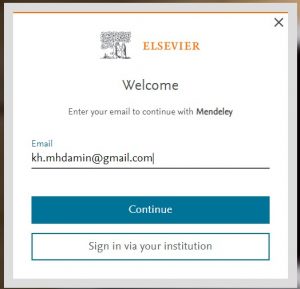
  • Selanjutnya isikan pada Given Name (nama awal), Family Name (nama akhir), dan Password. Dalam membuat password, ada beberapa hal yang harus diperhatikan. Password setidaknya terdiri 8 karakter, terdiri satu nomor/angka, terdapat huruf besar dan kecil, dan satu simbol untuk membuat password yang kuat. Misalnya password yang aman seperti T3rongRebus4$. Jika telah diisi form tersebut, pilih Register.

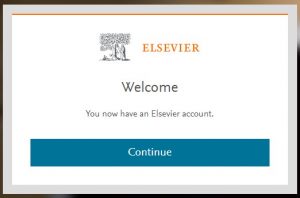
welcome mendeley

  • Pada tahap ini, kamu telah berhasil membuat akun di mendeley. Silahkan login pada aplikasi destop yang baru saja kamu instal di laptop kamu.


Continue reading Membuat akun mendeley

Cara Instalasi Mendeley di Laptop

Setelah dilakukan download, langkah selanjutnya menginstal aplikasi tersebut dengan mengklik dua kali pada file yang telah didownload tersebut.  Carilah dimana file tersebut tersimpan pada laptop kamu setelah berhasil didownload dan klik 2x file tersebut. Berikut ini langkah cara instalasi mendeley di laptop:

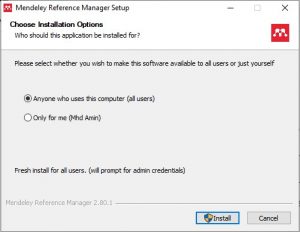
  • Pertama sekali akan muncul pilihan opsi instalasi. Pilih anyone sehingga seluruh pengguna di laptop kita dapat menggunakan aplikasi tersebut. Pilih Install

Cara Download Mendeley

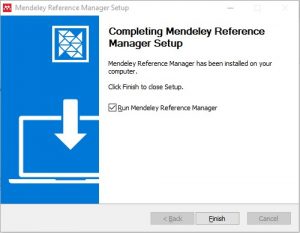
  • Selanjutnya jika ada pilihan konfirmasi, pilih yes, instalasi akan berlangsung hingga selesai. Untuk menjalankan pertama sekali setelah diinstal, kamu dapat memilih Run mendeley reference  manager dengan ceklist, dan pilih finish.

Cara Download Mendeley

  • Selanjutnya aplikasi mendeley reference manager akan terbuka. Untuk dapat menggunakan aplikasi tersebut, kita harus memiliki akun mendeley.  Untuk mendapatkan akun tersebut, dapat mengikuti tutorial selanjutnya.

login mendeley

Continue reading Cara Instalasi Mendeley di Laptop

Cara Download Mendeley di Laptop

Untuk dapat mendownload mendeley versi Reference Manager terbaru, dapat disesuaikan dengan sistem operasi yang kamu gunakan, apakah pengguna windows, linux atau mac os. Cara Download Mendeley silahkan download pada link dibawah ini dan sesuaikan dengan sistem operasi yang kamu miliki.

Continue reading Cara Download Mendeley di Laptop

Bagaimana Cara Menggunakan Mendeley Di Word?

Setelah memahami apa itu Mendeley, maka sekarang saatnya kamu mempelajari cara menggunakannya. Berikut ini, ada 4 tahapan yang harus kamu lakukan untuk menggunakan Mendeley, yaitu:

1. Memasang Mendeley pada Microsoft Word

Tahapan pertama yang perlu kamu lakukan adalah mengunduh software Mendeley dan memasangnya pada Microsoft Word. Untuk mengunduh software ini, kamu dapat langsung mengunjungi laman resminya.


Setelah Mendeley terunduh di dalam komputer kamu, maka silakan lakukan instalasi. Dalam kolom install, kamu dapat memilih ‘Tools’, kemudian pilih ‘Install MS Word Plugin’, dan Mendeley akan langsung terintegrasi dengan Microsoft Word.

2. Memasukkan Referensi Ke Dalam Mendeley

Setelah Mendeley siap untuk digunakan, kamu dapat langsung memasukkan referensi yang digunakan ke dalamnya. Kamu dapat masuk ke dalam tab ‘Reference’, kemudian masukkan seluruh dokumen referensi ke dalam folder Mendeley.


Seluruh dokumen yang telah masuk ke dalam folder tersebut akan ditarik datanya oleh Mendeley untuk mengambil informasi yang dibutuhkan. Jadi, kamu tidak perlu susah-susah memasukkan data secara satu per satu.

3. Mengubah Format Sitasi dan Daftar Pustaka

Mendeley menyediakan berbagai pilihan format sitasi atau daftar pustaka yang dapat kamu pilih sesuai dengan kebutuhan. Maka dari itu, pastikan kamu sudah mengubah formatnya terlebih dahulu sebelum memasukkannya ke dalam Microsoft Word.

4. Menyisipkan Sitasi dan Daftar Pustaka Ke Dalam Microsoft Word

Tahapan terakhir yang perlu kamu lakukan adalah menyisipkan sitasi dan menambahkan daftar pustaka ke dalam Microsoft Word. Untuk menyisipkan sitasi, kamu hanya perlu masuk ke dalam menu ‘Reference’ > ‘Insert Citation’. Sedangkan untuk menambahkan daftar pustaka, kamu bisa memilih ‘Insert Bibliography’.


Continue reading Bagaimana Cara Menggunakan Mendeley Di Word?

Apa Itu Mendeley?

Dalam sebuah penulisan karya ilmiah, jurnal, skripsi, atau laporan, kamu pastinya membutuhkan berbagai referensi dari penulisan lainnya. Kumpulan referensi tersebut nantinya akan disusun menjadi daftar pustaka atau citation yang tidak boleh terlewatkan.


Hingga saat ini, masih banyak orang yang suka bingung bagaimana cara menyusun daftar pustaka atau menyisipkan sitasi dengan tepat dan mungkin salah satunya adalah kamu. Maka dari itu, kamu dapat menggunakan Mendeley.


Jadi, singkatnya Mendeley adalah sebuah software atau perangkat lunak yang berbentuk plugin di dalam Microsoft Word. Kamu hanya perlu memasukkan data yang diminta ke dalam Mendeley dan sistemnya akan langsung menghasilkan daftar pustaka atau sitasi yang sudah disesuaikan dengan standar nasional ataupun internasional.

Continue reading Apa Itu Mendeley?